1 Modul Persiapan Pelatihan
Modul ini digunakan pada tahap awal perencanaan sebelum diklat dimulai. Terdapat tiga sub-menu utama untuk mengelola master data dari suatu pelatihan.
1.1 Program Pelatihan
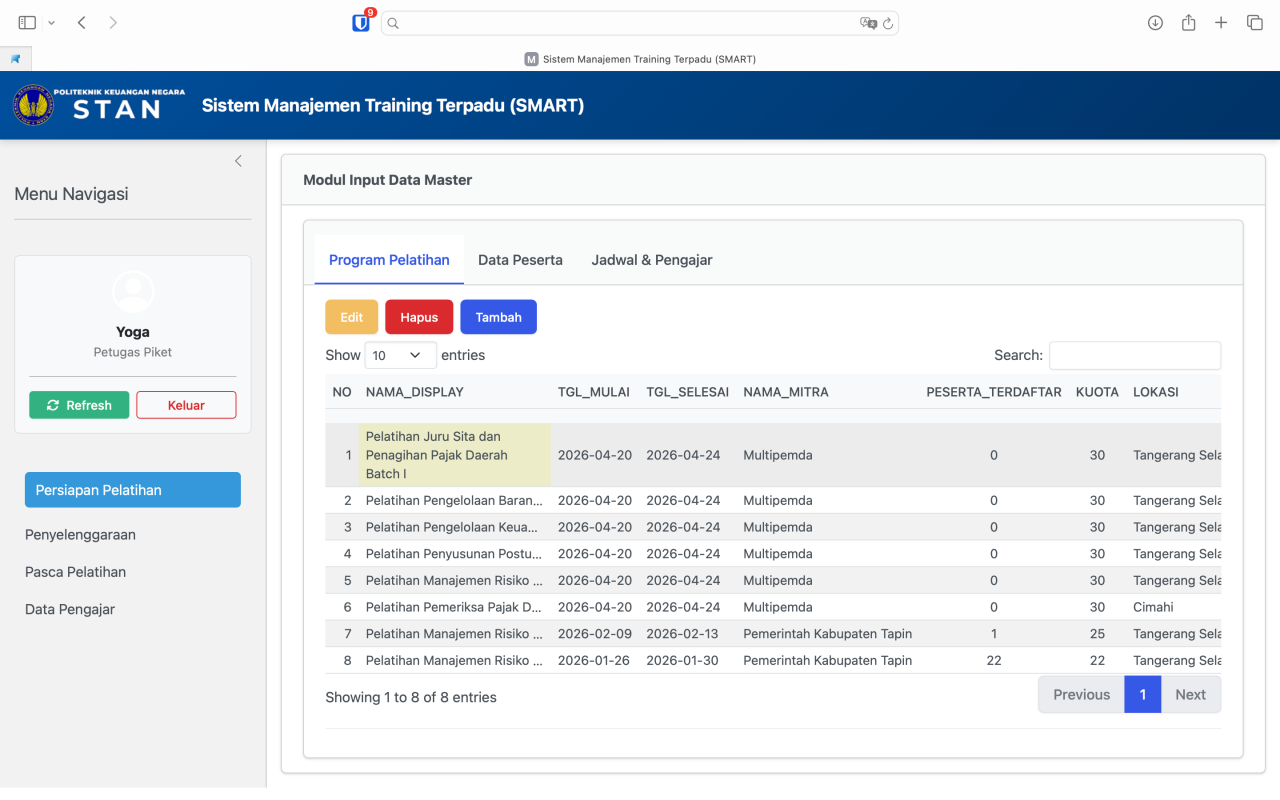
- Tambah Program: Klik tombol Tambah, isi rincian program (Nama, Tanggal Mulai & Selesai, Mitra, Kuota, Lokasi, dan Petugas Piket), lalu klik Simpan.
- Edit/Hapus Program: Klik pada salah satu baris pelatihan untuk memilihnya, lalu tekan tombol Edit atau Hapus.
- Mengubah Status Penawaran: Klik langsung pada sel di kolom “Status Penawaran” untuk mengubah status antara Ditawarkan dan Ditutup. Jika status Ditawarkan dipilih, pelatihan tersebut akan muncul dan dapat diakses di Portal Pendaftaran Pelatihan.
Warning
Ikon gembok (🔒) di sebelah nama program menandakan bahwa program tersebut telah dikunci oleh Administrator (admin lock). Anda hanya dapat melihat data, namun tidak dapat lagi mengubah data peserta, jadwal, maupun absensi pada program tersebut.
1.2 Data Peserta
Menu ini untuk mendaftarkan peserta ke dalam suatu program pelatihan. Jika pelatihan berjenis multipemda, maka pengisian data dilakukan secara mandiri pada saat mendaftar di Portal Pendaftaran Pelatihan.
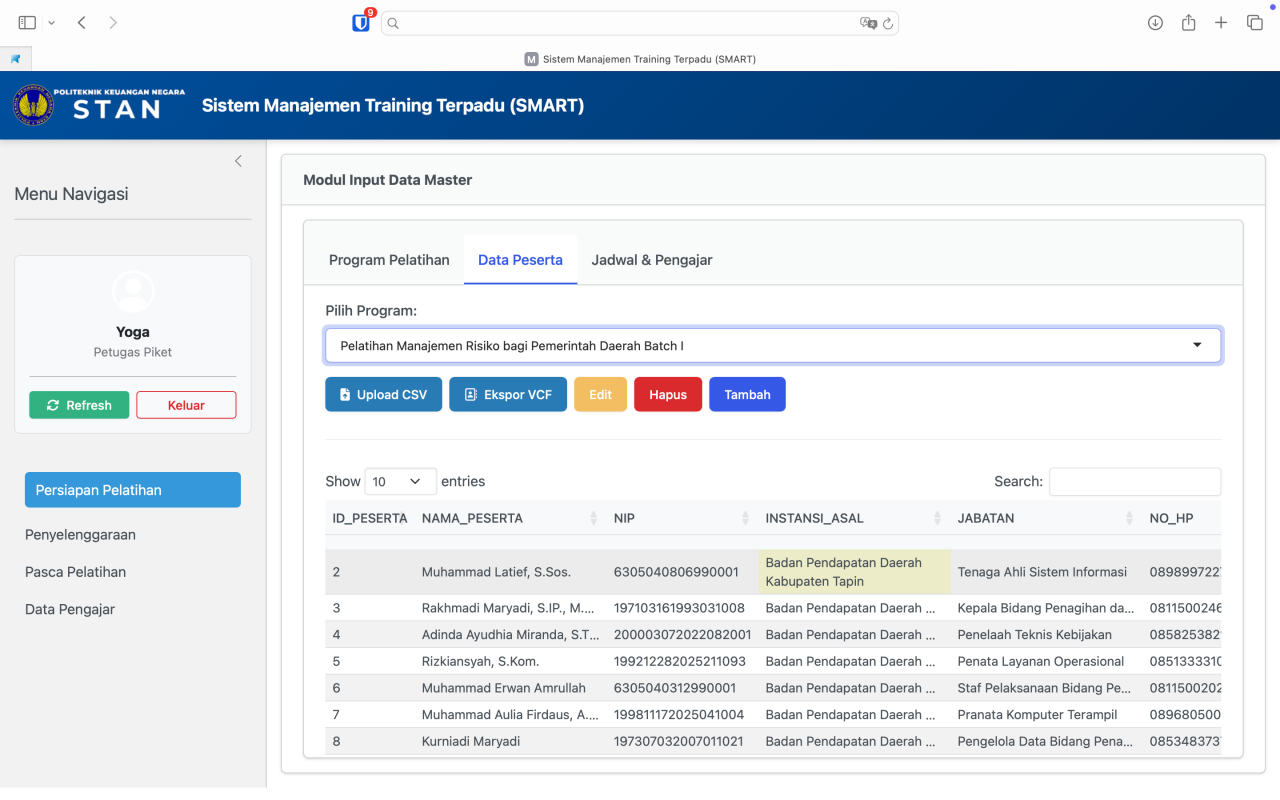
- Pilih program pelatihan pada dropdown “Pilih Program” di bagian atas.
- Tambah Manual: Klik Tambah dan isi formulir data peserta (Nama, NIP, Instansi, dll).
- Upload CSV: Klik Upload CSV untuk memasukkan data peserta secara massal. Pastikan format kolom sudah sesuai dengan template yang ditentukan.
- Ekspor VCF: Klik Ekspor VCF untuk mengunduh kontak peserta ke dalam format Phonebook smartphone Anda. Anda juga dapat menambahkan Prefix (kode grup, misal: “PBB01”) agar kontak peserta rapi di HP Anda. Setelah tersimpan di kontak HP, Anda dapat mengundang peserta ke dalam grup WhatsApp.
1.3 Jadwal & Pengajar
Menu ini untuk menyusun agenda harian dan menugaskan pengajar.
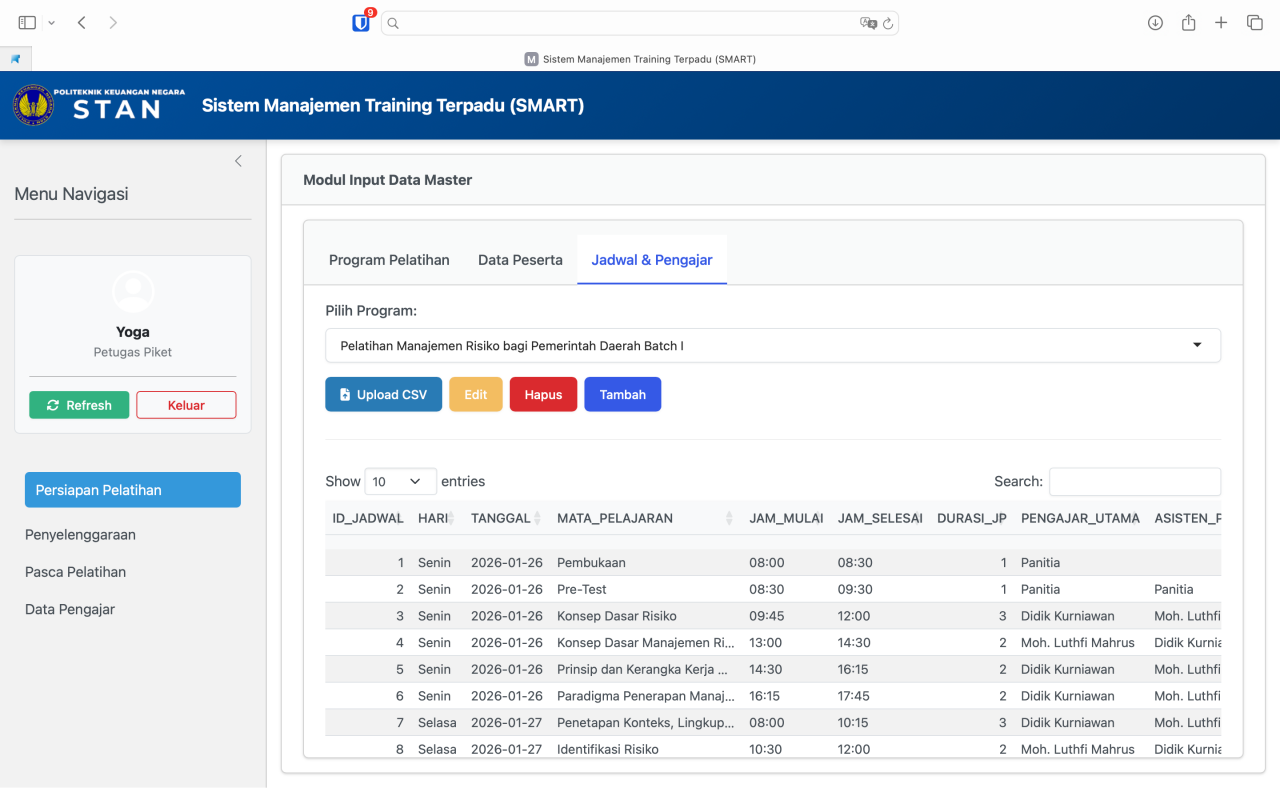
- Pilih program pelatihan yang dituju.
- Klik Tambah untuk memasukkan jadwal harian secara manual. Anda dapat memilih Pengajar Utama dan Asisten Pengajar dari daftar yang tersedia.
- Anda juga dapat menggunakan fitur Upload CSV untuk mengimpor jadwal secara massal. Sistem secara otomatis akan mencocokkan teks nama pengajar di CSV dengan database master pengajar di sistem.
- Ketika melakukan Upload CSV jadwal, pastikan menggunakan penulisan nama yang sesuai dengan data yang telah ada dalam database. Jika penulisan nama tidak sesuai atau data pengajar belum ada, maka nama pengajar akan terekam sebagai Unknown dan perlu diperbaiki dengan tombol Edit untuk memilih nama pengajar dari dalam daftar.